75011 Paris, France
Formation Photoshop à Paris
Découvrez comment j’ai préparé les images sur mon site web! Astuces, trucs et conseils d’un photographe professionnel travaillant à Paris.
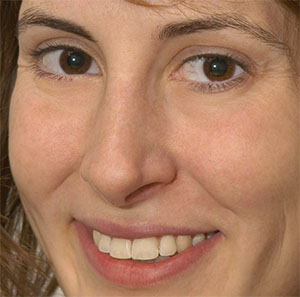
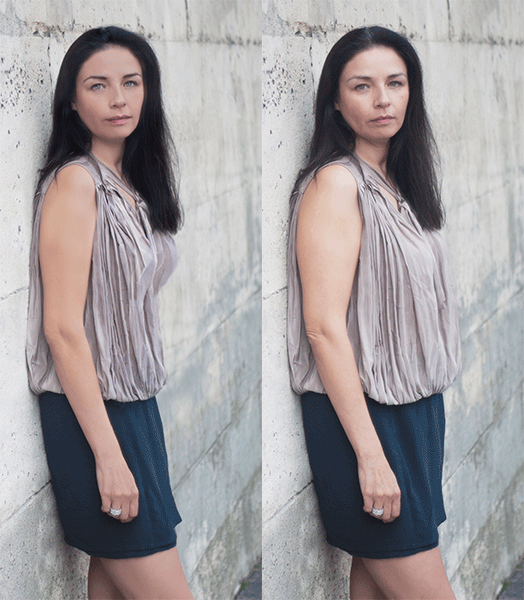
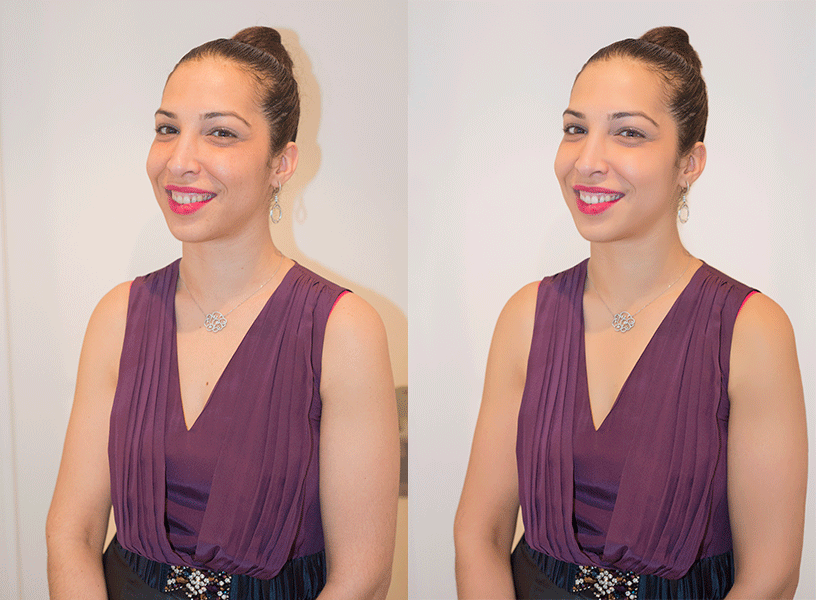
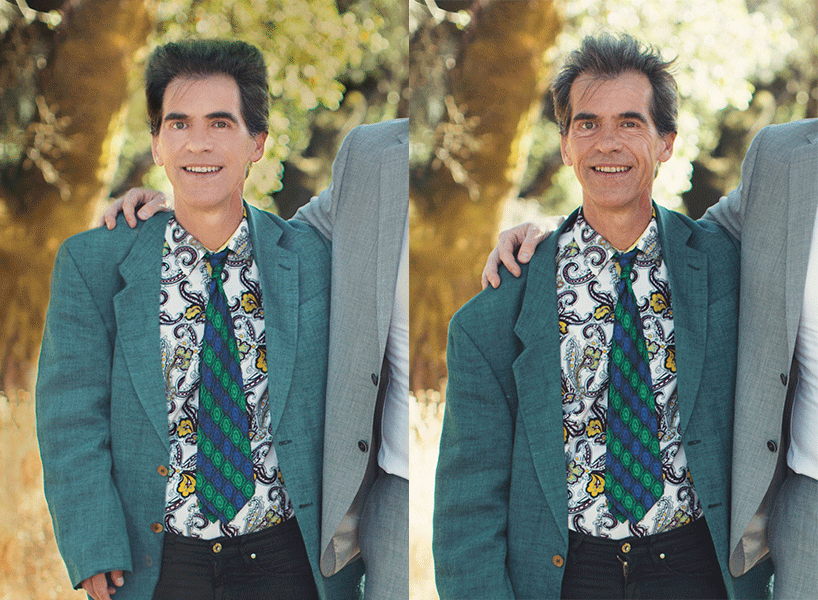
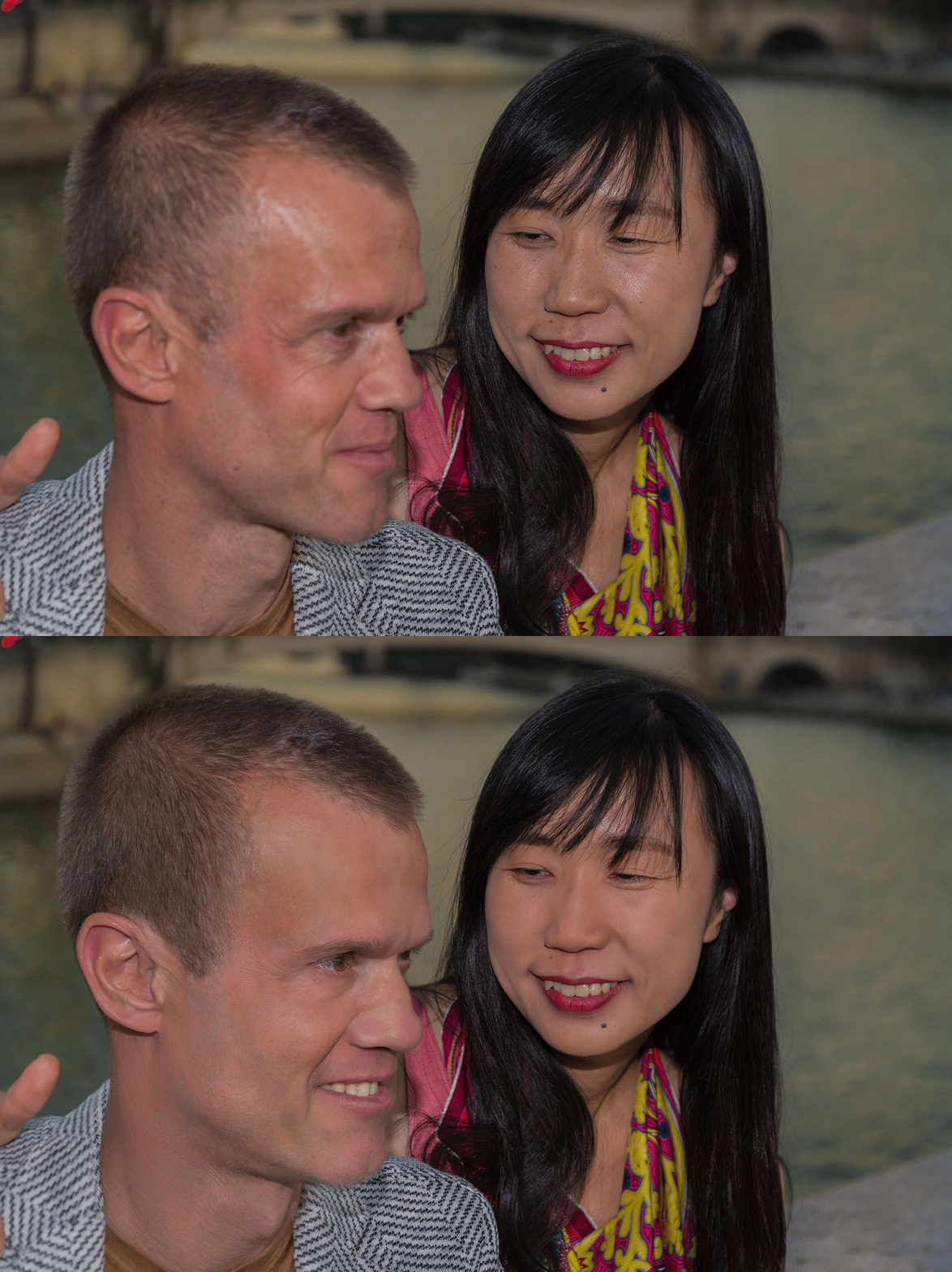
On adore nos appareils photo modernes, capables de restituer les moindres petits détails, sauf que des fois il vaut mieux faire un peu de ménage pour faire un portrait vraiment flatteur.
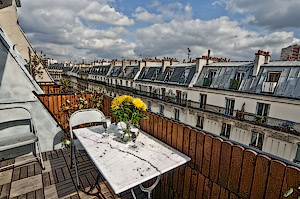
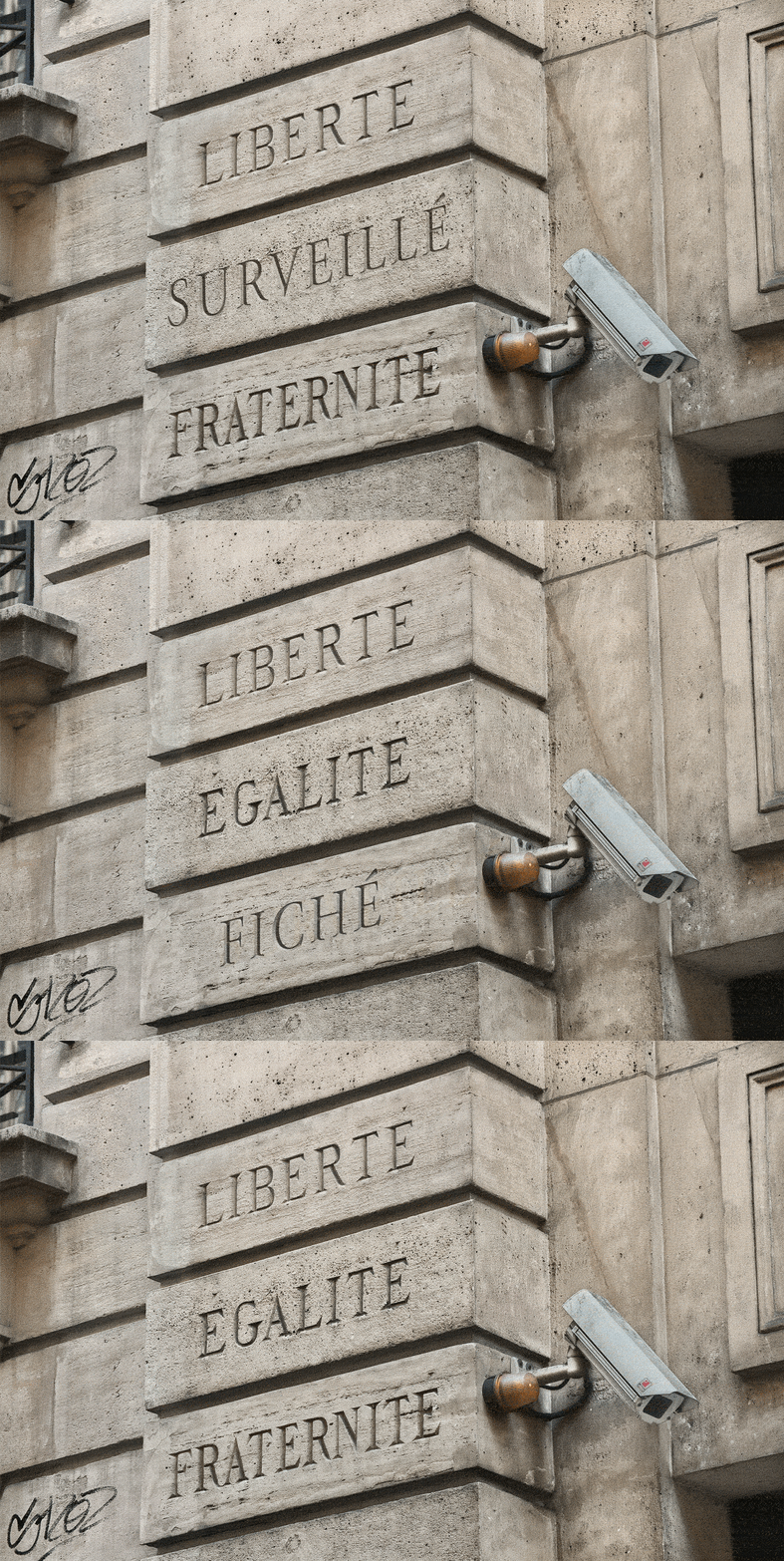
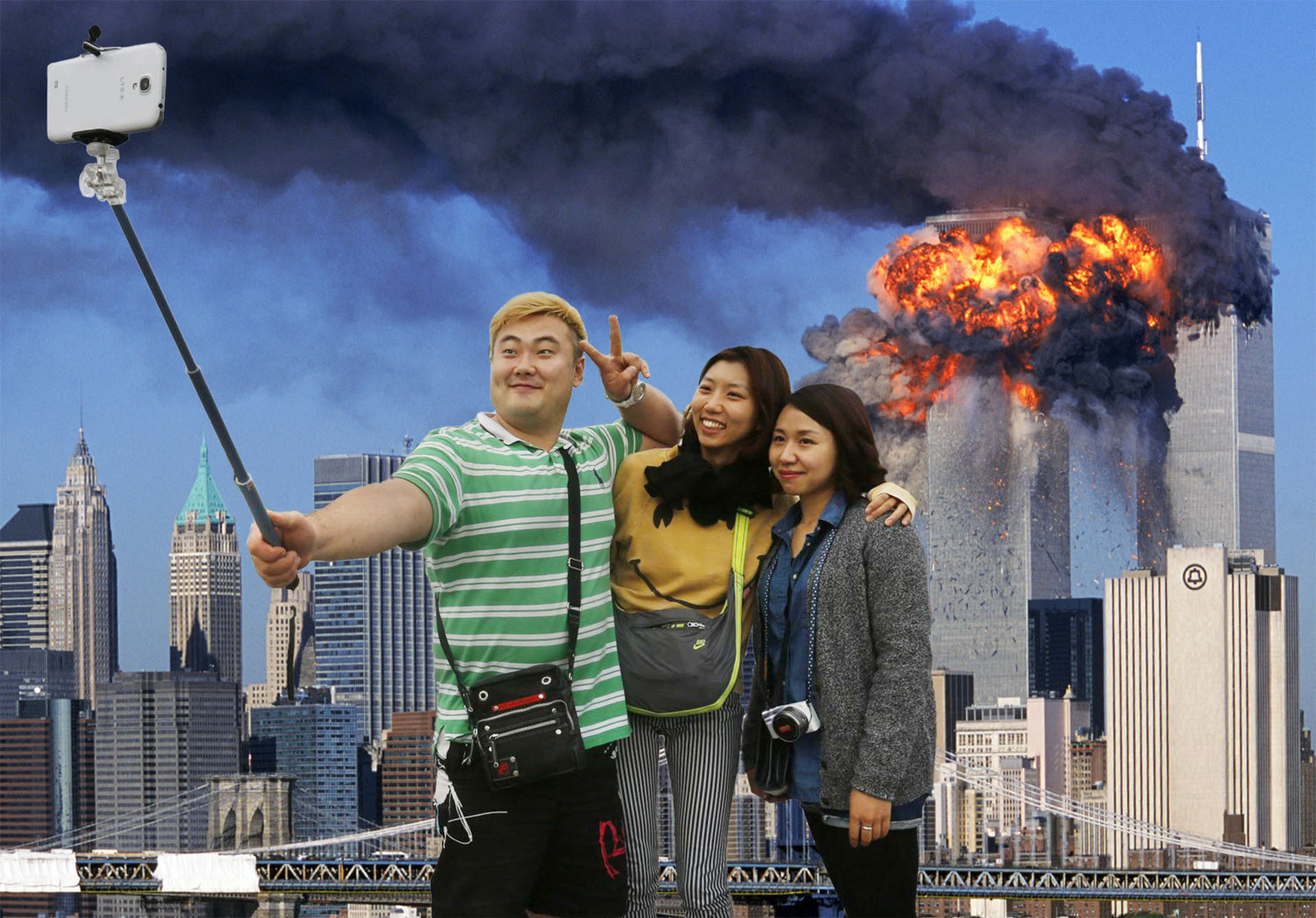
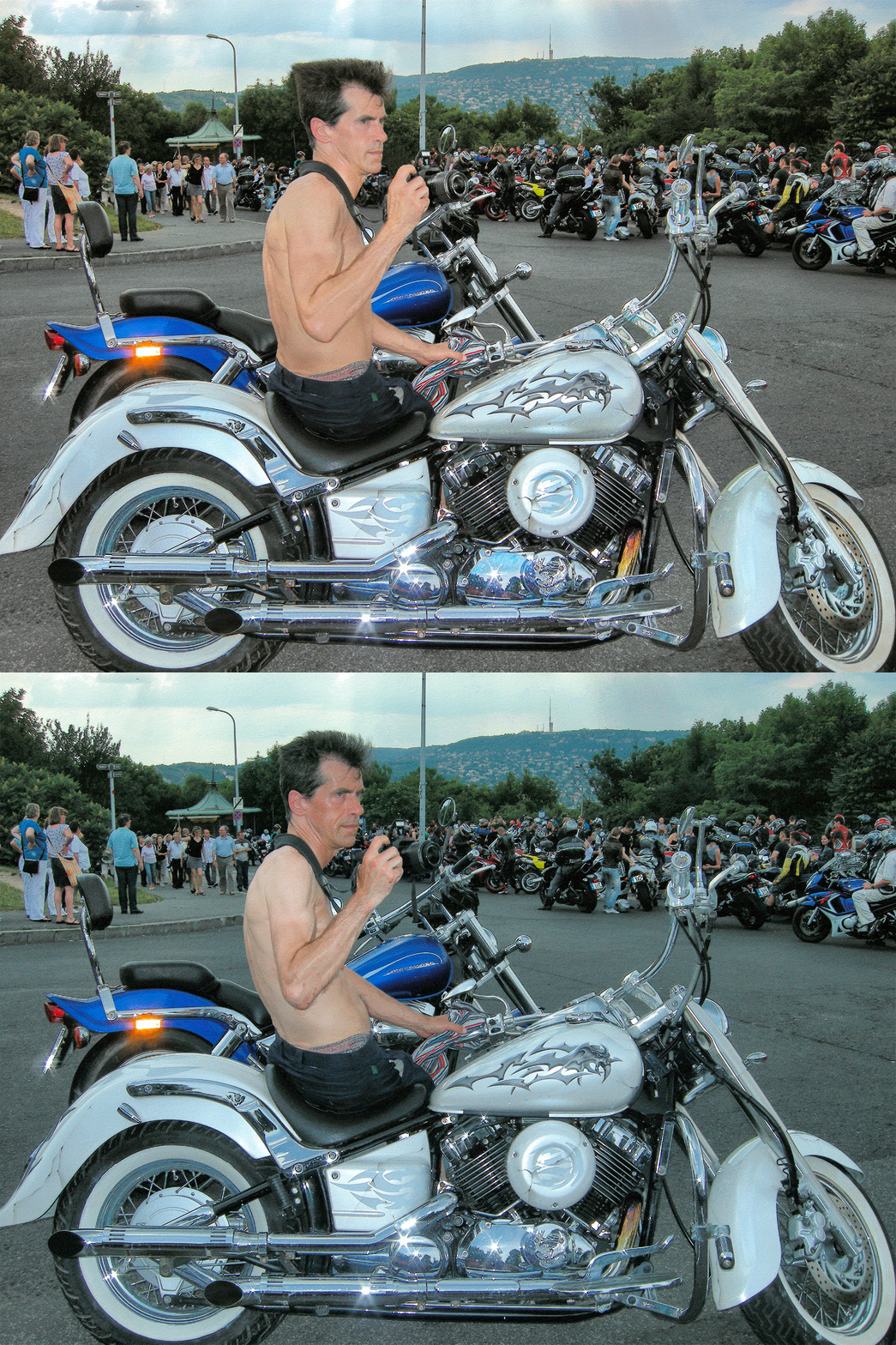
Correction de la luminosité, la chromie et du contraste: Je préfère prendre des photos de façon «plate», sans beaucoup de contraste, avec l’exposition optimisée par rapport aux hautes lumières. Survolez cette image d’une terrasse de balcon sur la rue Beaurepaire pour voir la version initiale.
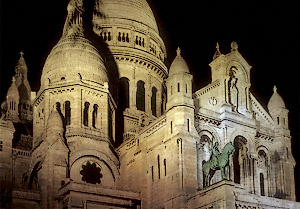
Correction de la perspective: Survolez cette image du Sacré-Cœur pour voir la version non-corrigée.
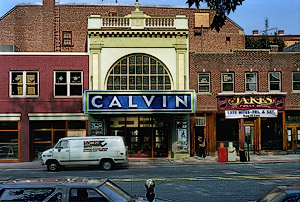
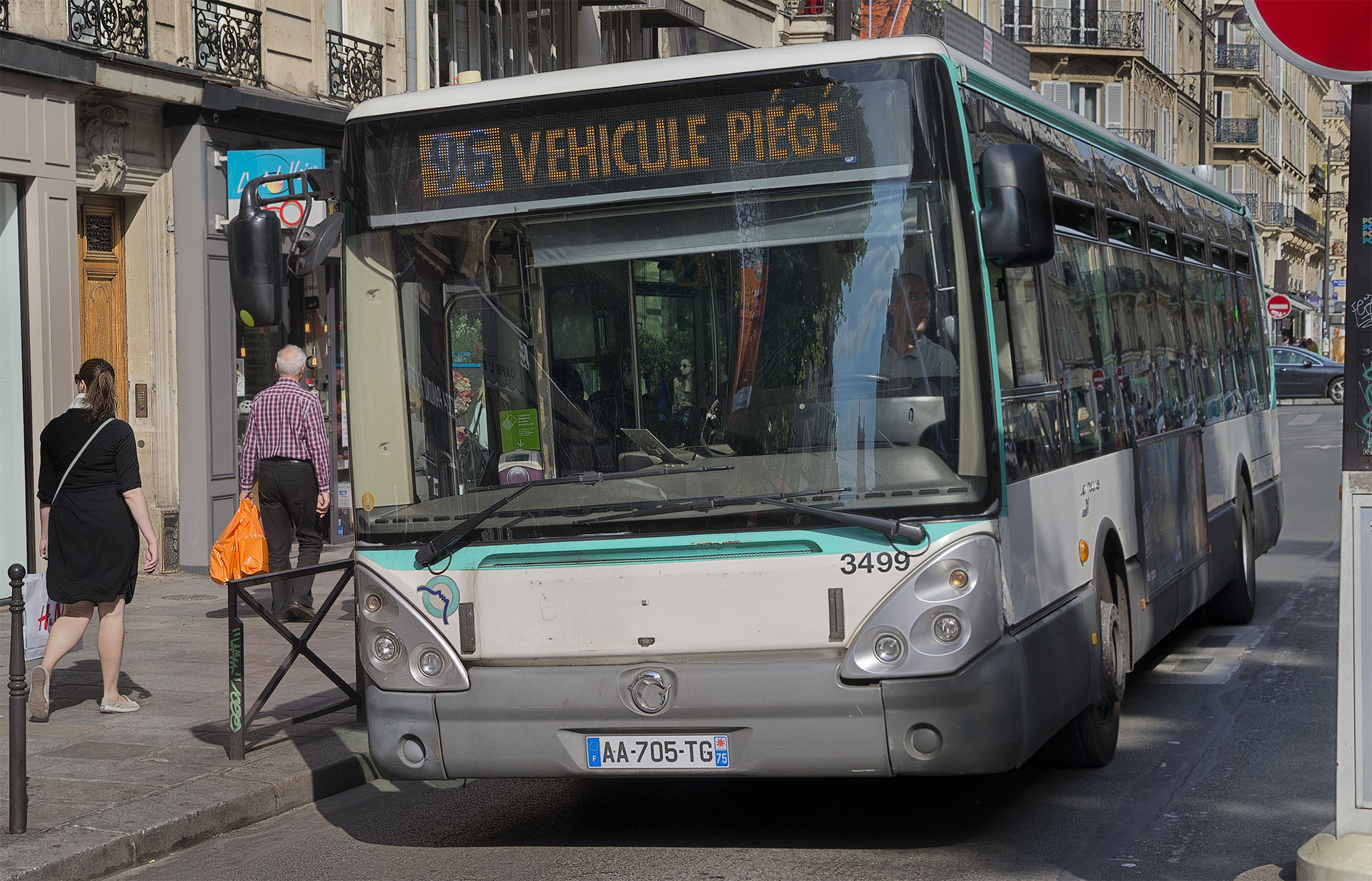
Le trucage total: supprimez à volonté les objets qui vous gênent! Survolez cette photo et voyez le camion disparaître; voir cet exemple en plus grand.
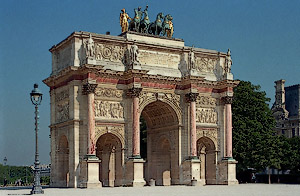
La netteté d’une image accentuée pour affichage sur une page web. Survolez cette photo pour voir ce que l’on obtient lorsqu’on fait une réduction depuis une image haute résolution, sans accentuer la netteté.
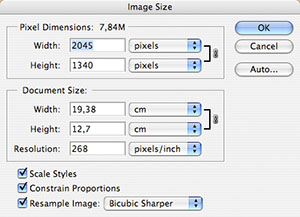
La boîte de dialogue «Taille de l’Image» où l’on règle les dimensions de l’image pour impression, et éventuellement, l’on modifie le nombre de pixels du fichier image.
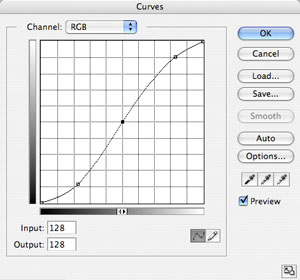
La boîte de dialogue «Courbes» où l’on modifie la luminosité, le contraste, et la chromie d’une image. Je préfère de loin cette méthode par rapport aux autres, notamment, les Niveaux. Cette capture d’écran montre la courbe classique pour monter le contraste d’une image.
Prenez des cours Photoshop et apprenez à vous en servir comme une «chambre noire numérique», pour faire vos propres tirages artisanaux. Read this page in English…
Ces cours de familiarisation à Photoshop, axés sur vos propres centres d’intérêts et ce que vous désirez apprendre, vous permettront de travailler sur les points suivants:
 Guide Google à Paris
- Portraits: Comment diminuer les imperfections de la peau, la peau jeune à problème, l’effet mal rasé chez les hommes, les taches de rousseur, atténuer des cernes, sans perdre de la netteté apparente. Mettez en valeur vos portraits sans arriver aux textures «pâte à modeler», ou des images qui ressemblent trop aux couvertures du magazine «Marie-Claire».
- Comment remplacer un arrière-plan dans Photoshop: Copiez l’image dont l’arrière-plan doit être remplacé et collez-la dans l’image contenant l’arrière-plan que vous souhaitez utiliser. À chaque fois que vous collez une image dans Photoshop, l’image collée arrive sur un calque, ce qui signifie qu’elle peut être déplacée selon les besoins. L’arrière-plan devra souvent aussi être déplacé. Pour ce faire, il doit être converti en calque en double-cliquant dessus dans la palette Calques. Les images d’arrière-plan et de premier plan doivent souvent être mises à l’échelle et/ou déformées à l’aide de la commande Transformation libre. Une fois la mise à l’échelle et le positionnement effectués, les zones que vous souhaitez effacer de l’image collée peuvent être supprimées à l’aide de l'outil Gomme ou supprimées après avoir fait des sélections.
- Sélections: Presque toujours, on a intérêt à faire des modifications de luminosité, contraste et chromie région par région. Pour cela, il faut savoir faire des sélections: avec l’outil Lasso polygonal, dans le mode «Masque», avec la fonction «Plage de couleurs», ou avec un mélange de ces trois options. Le sujet des sélections est peut-être le plus complexe et plus difficile à comprendre, à tel point qu’autant que possible on préfère s’en passer, et utiliser l’outil «Formes d’Historiques», pour rétablir l’état initial des régions sur laquelle on clique.
- La photographie nocturne: Les photos prises le soir ou à l’intérieur comportent souvent des dominantes rouges et jaunes à cause des sources de lumière artificielle, comme des ampoules tungstènes. Apprenez à corriger ces dominantes, sans rendre des régions trop bleues ou cyans.
- Perspective: Corriger les points de fuite des images prises en plongée ou contre-plongée. Des photos des bâtiments comportent souvent une distorsion «clef de voûte», à force de ne pas avoir le plan focale parallèle à la façade. Avant l’avènement de la retouche informatique des photos, la seule solution consistait soit à utiliser un objectif à décentrement, soit à faire la prise de vue avec un appareil chambre.
- Luminosité, contraste et chromie: comment ajuster tous ces trois paramètres en même temps, ou séparément, avec la boîte de dialogue «Courbes», avec laquelle on peut faire des ajustements de façon «non linéaire», ce que ne permet pas la boîte de dialogue «Niveaux».
- Des trucages… Bon, ce n’est pas vraiment mon truc, et j’essaye de prendre mes photos de sorte que je n’aurai pas besoin de les truquer. Cela dit, il m’arrive de retirer des poteaux derrière les têtes des gens, remorquer des camions gênants, ramasser des petits déchets par terre, etc.
- Taille de l’image: comment régler la résolution pour un usage donné: smartphone, page web sur ordinateur, ou impression. Les images affichées sur les téléphones ou des pages web doivent être sous-échantillonnées pour qu’elles se chargent rapidement. Avant de faire des tirages au-delà de 20x30 cm, il est vaut mieux vérifier la résolution, si elle est bien inférieure de 300 ppp, l’image doit être sur-échantillonnée pour éviter de voir des pixels dans un agrandissement.
- Netteté: Comment accentuer la netteté de vos images, sans aller trop loin. Aujourd’hui, on voit souvent dans la presse (de la photo, même!) des images dans lesquelles on a trop augmenté la netteté. Cela peut se voir aux fins traits blancs le long des frontières entre des régions très sombres et claires.
- Éliminez du «bruit» et diminuez le grain de pellicule: Le filtre Réduction de Bruit doit être appliqué sélectivement pour ne pas écraser des détails importants parce que le detail dans les régions nettes d’une photo «cache» le bruit tandis que le bruit est plus visible et gênant dans les régions floues grâce à une profondeur de champ faible. Ainsi, je duplique toute l’image sur un nouveau calque, je désactive ce nouveau calque, reviens au calque Arrière-Plan, j’applique le filtre, je reviens sur le calque dupliqué et je perce des trous avec l’outil Gomme dans les régions où je vois du bruit. Le filtre Réduction de Bruit n’est pas efficace pour le grain de pellicule, dans ce cas-là le filtre «anti-poussière» peut être utile.
- Calibrer votre écran et tout le reste de votre «chaîne photographique»: Il est essentiel de pouvoir faire confiance aux couleurs et contrastes affichés sur votre ordinateur, pour ainsi faire des tirages fidèles à ce que vous voyez sur l’écran. Ce n’est pas seulement une question d’étalonner le moniteur, il faut aussi regarder les réglages sur votre appareil photo (ou scanner), et votre imprimante si vous faites vous-même des tirages.
- Comprendre les formats de fichier: Dans la photo numérique on a affaire aux formats Tiff, Jpeg, Photoshop Natif, et Raw. Le Tiff ne comprend pas ou peu de compression, mais garde toute la qualité de l’image, le Jpeg propose des taux de compression/perte de qualité réglable, on fait appel au format Photoshop Natif quand on utilise des calques, le format Raw est propre aux appareils photo numériques et est donc un format d’importation, le format PNG est utile pour préparer des images des pages web avec une bordure non-rectangulaire et un fond transparent, et la seule raison pour utiliser le format Gif est pour créer des diaporamas ou animations. Apprenez comment utiliser ces formats, à quel moment il faut utiliser tel ou tel format, et pourquoi.
- Le mode 16 bits: Cet encodage propose une gamme de luminosité plus étendue par rapport aux 8 bits, quoique «cachée derrière» les huit bits qu’affichent des écrans informatiques. L’intérêt des 16 bits réside dans le fait que l’on peut plus facilement récupérer des détails cachés dans les hautes et basses lumières, surtout dans des images à fort contraste. Les labos n’acceptent pas des fichiers en 16 bits, et le format Jpeg n’en permet que 8 bits. Le 16 bit est donc un encodage «de travail». Je prends mes photos au format Raw, ce qui me permet de les ouvrir en 16 bits, donnant d’autant plus de profondeur et de latitude d’exposition. Une fois que j’ai terminé mes travaux sur la photo, je convertis l’image en 8 bits et je l’enregistre au format Jpeg pour l’archiver, ou l’envoyer pour impression.
- Préparer des images pour affichage sur le web: Étonnement, ce n’est pas simplement une question de faire une réduction dans la boîte de dialogue «Taille de l’Image». Il est préférable de faire des réductions (deux fois si vous travaillez à partir d’une image haute résolution, au delà de 2000x3000 pixels), en appliquant à chaque réduction un coup de netteté. Aussi, j’ai appris qu’il faut parfois éclaircir l’image avant de faire la réduction finale, tellement les pixels d’origine sont compressés pour en arriver aux pixels dans la version web.
- La prise de vue: Il y a plein de challenges et défis dans la retouche d’image qui remonte à la source qu’on peut éviter au moment de prendre ses photos. J’anime souvent des stages photo à Paris et je peux vous montrer comment faire des images qui auront moins besoin de travaille après.
Régler en ligne une séance de stage, ou une deuxième séance ou des séances supplémentaires de stage Photoshop.
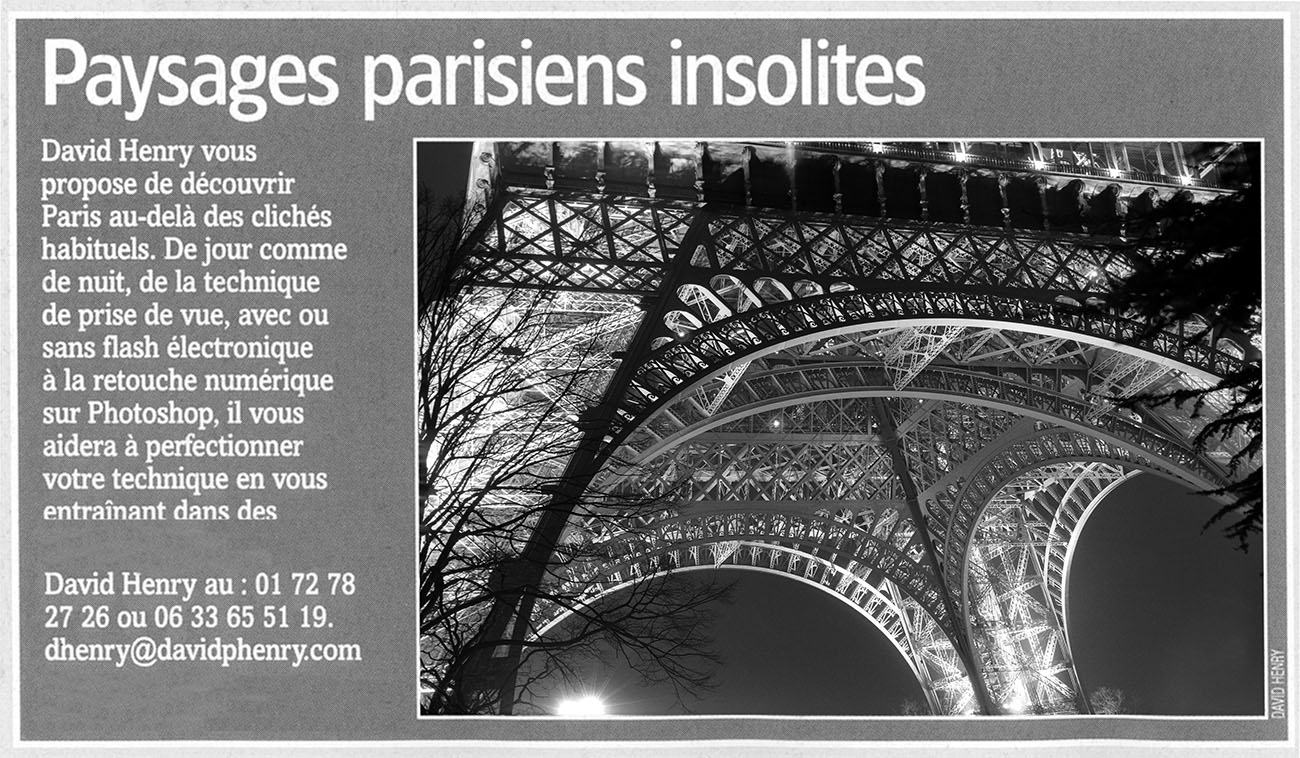
Comme vu dans «Réponses Photo»Ci-dessus: une annonce pour des cours de photo animés par David Henry, sur la page 154, édition d’octobre 2005, l’un des premiers magazines photo en France. |
Questions et réponses sur les stages Photoshop:
Qui est David Henry?
Je fais de la photo depuis l’âge de treize ans. La plupart de mes travaux consistent en des images sur les thèmes du tourisme et du voyage, pour des graphistes, des architectes, des agences de publicité, des éditeurs de livres, des magazines et d’autres publications. Mes premiers pas dans la retouche d’image remontent au début des années 1990. Quelques années plus tard je préparais des photographies destinées aux mises en pages pour impression offset. Le grand bond en avant remonte à février 2001, quand j’ai acheté un scanner à film et un ordinateur à l’hauteur des tâches, pour faire des tirages vraiment de qualité photographique, aux formats muraux.
Pourquoi retoucher ses images, pourquoi Photoshop?
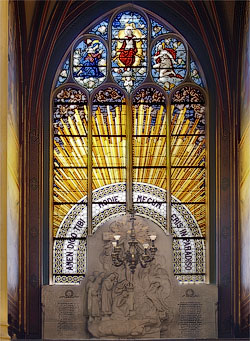
Un cas typique de fort contraste: Il est frustrant de ne pas pouvoir exposer à la fois pour le premier plan et l’arrière-fond dans une situation de contre jour. Dans cet exemple, la solution la plus efficace est de prendre une photo exposée pour le vitrail, une autre exposée pour l’intérieur de l’église, et de mélanger le meilleur des deux images.
Toute simplement parce qu’on ne fait pas de tirages de lecture à 30x45 cm. On peut tout à fait passer des images de son appareil photo numérique pour impression sans faire la moindre retouche, et si les images ont été bien exposées la plupart sortiront plutôt bien en petit format. Mais si je vais payer des dizaines d’euros pour un tirage je veux que ce soit mon agrandissement, non pas un tirage industriel.
Qui dit «retouche», ne veut-il pas dire du truquage, de la triche?
À l’époque où je faisais mes tirages dans la chambre noire, avec mon agrandisseur, j’avais toujours le réflexe de rendre des régions plus claires ou plus foncées, ce que l’on appelle du «masquage». Bien que j’ai passé au numérique, j’ai toujours ce même réflexe, sauf que je peux désormais faire mes tirages artisanaux en couleurs, quelque chose trop chère, difficile et fatiguant à faire dans une chambre noire. J’ai retouché toutes les photos que vous voyez sur ce site web d’une façon ou l’autre, mais toujours pour en faire des tirages artisanaux, à la différence des tirages industriels. Chaque image numérique brut a besoin d’un coup de netteté, d’étalonnage, surtout pour piocher des détails dans les basses lumières. Parfois je redresse une photo pour mettre l’horizon droit, mais c’est rare que je fasses des truquages proprement dit, comme par exemple enlever des choses gênantes tel un arbre qui apparaît derrière la tête de quelqu’un. Cela dit, je sais parfaitement faire des trucages énormes, il y a quelques exemples à la fin de cette page.
Où est-ce que se tiennent les stages Photoshop?
Je crois que le mieux, c’est d’apprendre chez vous. Comme ça, je peux vérifier toute la «chaîne photographique», de l’acquisition de l’image (votre appareil numérique ou votre scanner), votre ordinateur et la calibration de votre moniteur, jusqu’à votre imprimante, ou vos habitudes de travailler avec des laboratoires numériques. Sinon, je peux enseigner n’importe où avec mon ordinateur portable, un Macintosh MacBook Air avec la version la plus récente de Photoshop et Lightroom CC.
Combien de participants y a-t-il par stage?
Il n’y a qu’un seul participant: Vous! À moins que vous préfériez participer avec des amis, dans ce cas, les tarifs sont les mêmes. Ces stages Photoshop sont entièrement personnalisés. Vous pouvez les considérer comme une opportunité d’apprendre les techniques que j’ai acquises à travers des années de travail, et de poser des questions auxquelles la plupart des gens n’auraient pas de réponse.
Et si je veux offrir un stage Photoshop à un ami?
Il arrive souvent que les gens m’engagent pour faire cadeau à leurs amis… je peux vous envoyer un certificat «bon pour # jours de stage», avec le nom de votre ami dessus.
Quelles sont les compétences exigées des participants?
Je travaille avec des gens de tous niveaux, des débutants, aux gens qui connaissent Photoshop mieux que moi d’une certaine façon. Les participants n’ont besoin d’aucune connaissance préalable de Photoshop, la seule exigence est une volonté d’apprendre, et la motivation pour mettre en pratique les idées que j’enseigne.
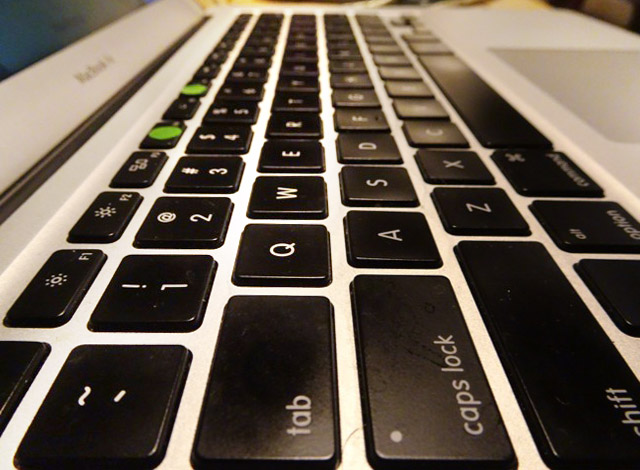
Le clavier de mon MacBook Air 13" équipé de Photoshop CC et les autres logiciels phares d’Adobe: Lightroom, Illustrator, Dreamweaver et InDesign.
Quelle sorte de matériel est nécessaire?
N’importe quel ordinateur sorti dans les derniers dix ans est capable de faire tourner Photoshop s’il a suffisamment de mémoire vive (quatre gigaoctets semble un minimum) et une dizaine gigaoctets de place libre sur le disque dur. Si vous ne l’avez pas installé, Adobe propose une version d’évaluation de Photoshop, valable pendant 30 jours. Si vous envisagez travailler plus qu’un peu avec Photoshop, je conseille vivement une tablette graphique, comme celles de Wacom.
Pourquoi ces stages Photoshop?
Force est de constater que Photoshop est un logiciel vraiment polyvalent, utilisé pour des dizaines de genres de travaux visuels: science, graphisme, bande dessinée, astronomie, vidéo, etc, ainsi que… la photo. Si vous prenez des cours classiques sur Photoshop, vous risquez d’apprendre énormément de fonctions sans intérêt pour les photographes: typographie, dessin vectoriel, ombres portées, filtres «artistiques». Mon approche est d’enseigner Photoshop pour les photographes, l’essentiel pour mettre en valeur ses images, comme le ferait un tireur dans un labo photo avec son agrandisseur.
Quand est-ce que les stages Photoshop sont organisés?
Les leçons de Photoshop ne sont en rien pré-organisées, les stages sont programmés entièrement selon votre disponibilité. Le mieux, c’est de réserver vos stages quelques semaines avant, afin d’assurer que je serai à Paris et disponible aux dates que vous désirez.
Quelle est la durée de ces cours?
J’ai l’habitude de commencer à 11h00 pour aller jusqu’à 18/19h00, comme vous voulez, mais au fait, des séances peuvent être organisées n’importe quand: le matin, le soir, en semaine, l’après midi, le week-end.
Qu’en est-il des autres programmes d’Adobe?
Je connais InDesign aussi bien que Photoshop, c’est un fantastique logiciel de mise en page, vraiment essentiel lorsqu’on travaille de sur des projets de plus de quelques pages. Je connais aussi bien Lightroom, il a le même «moteur» et la technologie que Photoshop mais son interface est bien différente. On peut passer des dizaines et des dizaines de minutes en train de exaucer et sublimer une photo sous Photoshop, par contre il est hors de question de travailler autant sur les images quand on a des dizaines ou des centaines de photographies à préparer et sortir. Lightroom est beaucoup plus un logiciel de la photographie numérique tandis que Photoshop, après tout, date de l’époque d’avant l’avènement des appareils numériques, quand des fichiers image furent créés avec des scanners, non pas des appareils. Pour le «dessin numérique profond» et la conception graphique, Illustrator est essentiel, et je connais ce logiciel presque aussi bien que Photoshop.